Sabtu, 05 September 2020

DESAIN GRAFIS BITMAP

 Selvi handayani

A.pengertian

Grafis desain bitmap adalah objek gambar yang dibentuk dengan raster/pixel/titik koordinat. Semakin banyak jumlah titik yang membentuk suatu grafis bitmap berarti semakin tinggi tingkat kerapatannya.

B.aplikasi pengolah grafis bitmap

- Adobe Photoshop (tersedia di platform Windows & Mac OS)
- GIMP (tersedia di platform Windows, Mac OS & Linux)
- Corel AfterShot Pro (tersedia di WIndows, Mac OS & Linux)
- Paintbrush (tersedia di platform Mac OS)
- Pixelmator (tersedia di platform Mac OS)

C.kelebihan dan kekurangan grafis bitmap

Kelebihan Grafis Bitmap 
  1. Pemakaian memori yang lebih kecil 
  2. Dapat menghasilkan objek gambar bitmap dari objek gambar vektor dengan cara mudah dan cepat     
 Kelemahan Grafis Bitmap 
  1. Objek gambar tersebut memiliki permasalahan ketika diubah ukurannya, khususnya ketika objek gambar diperbesar. 
  2. Efek yang diidapat dari objek berbasis bitmap yakni akan terlihat pecah atau berkurang detailnya saat dicetak pada resolusi yang lebih rendah
D.contoh dan tipe file grafis bitmap

Gambar dengan format data bitmap dapat disimpan dalam berbagai macam format file, antara lain:
* BMP: format file yang terbatas, tidak cocok digunakan untuk cetak
* EPS: format file yang fleksibel, yang dapat berisi gambar bitmap maupun vektor
* GIF: biasanya digunakan untuk grafis-grafis di internet
* JPEG: atau juga format file JFIF, biasa digunakan sebagai grafik atau gambar di internet karena memiliki tingkat ketajaman gambar yang dapat mempengaruhi bobot file
* PICT: format file yang dapat berisi gambar bitmap maupun vektor, tetapi biasanya file ini hanya digunakan oleh komputer Macintosh dan tidak terlalu cocok untuk cetak
* TIFF: merupakan format file bitmap yang paling populer untuk cetak.


Corel draw

1.pengertian

Corel Draw adalah software atau aplikasi berbasis dekstop komputer yang digunakan untuk membuat atau melakukan editor grafik vektor. Aplikasi yang dibuat oleh Corel (sebuah perusahaan software yang berbasis di Ottawa, Kanada) dirilis pertama kali dengan versi 1 pada Januari 1989. Dalam perkembangannya, aplikasi ini sudah muncul versi terbarunya yakni Corel Draw 8 atau Corel Draw X8 yang dirilis pada tanggal 15 Maret 2016.

2.fungsi

Berikut ini adalah beberapa fungsi dan kegunaan dari coreldraw;

Sebuah perusahaan, website, toko ataupun lembaga membutuhkan logo sebagai lambang identitas kebanggaannya. Para desainer grafis biasanya menggunakan Corel untuk membuat hal tersebut.

2. Membuat Desain Brosur, Poster dan Undangan

Membuat brosur atau undangan lebih menarik jika tampilannya gak flat. Dengan coreldraw kamu bisa membuat desain lebih menarik, apalagi dengan banyaknya pilihan font yang bisa dikombinasikan dengan gambar dan beragam warna.

3. Membuat Desain Sampul Buku

Sebuah buku akan terlihat menarik jika covernya juga menarik. Corel banyak digunakan untuk membuat sampul buku, mulai dari cover yang bergaya desain sederhana sampai rumit.

4. Membuat Ilustrasi

Corel juga biasa digunakan untuk membuat ilustrasi, misalnya ilustrasi serigala yang tengah mengaum di tengah bulan purnama dan sebagainya.

5. Membuat Kartun

Kamu bisa berkreasi dengan garis dan lengkungan untuk menciptakan tokoh imajinatif seperti dalam dunia perkartunan. Kamu bisa membuat gambar kartun yang dirangkai dengan plot cerita, sehingga nanti menjadi sebuah komik yang dapat dinikmati para pembaca

3.cara membuka program corel draw

LANGKAH MEMBUKA COREL DRAW
  1. Sebelumnya kita harus sudah menginstall program Corel Draw tersebut lalu.
  2. Klik Start.
  3. Klik Programs.
  4. Klik Corel Graphics Suite X4.
  5. Klik CorelDRAW X4, atau Klik Enter / Doubel Klik Icon CorelDRAW X4.

4.Menu menu yang terdapat pada corel draw
MENU CORELDRAW
1. MENU BAR, merupakan menu yang menyajikan perintah terkait pengaturan dan pengolahan obyek.
2. STANDARD TOOLABAR, merupakan menu yang menyajikan ikon fungsi terkait pengolahan grafis di kanvas utama
3. TOOLBOX, merupakan menu yang menyajikan kumpulan ikon fungsi yang digunakan untuk pembuatan dan pengolahan obyek.
4. PROPERTY BAR, merupakan menu yang menyajikan fitur-fitur yang terkandung dalam sebuah ikon fungsi yang telah dipilih sebelumnya.
5. DRAWING PAGE, merupakan menu yang menyajikan informasi perihal jenis kanvas yang sedang aktif dalam drawing window.
6. CONTROL WINDOWS merupakan menu yang menyajikan fungsi untuk menyesuaikan ukuran jendela yang sedang aktif.
7. DRAWING WINDOW, merupakan menu yang menyajikan ruang bagi kanvas.
8. STATUS PAGE, merupakan menu yang menyajikan informasi perihal jumlah halaman aktif.
9. STATUS BAR, merupakan menu yang menyajikan informasi perihal obyek mulai dari tipe, resolusi, warna, isian, dan ukuran.
10. SCROLL BAR, merupakan menu yang menyajikan fitur untuk menggeser tampilan kanvas secara horizontal dan vertikal.
11. COLOR PALETTE, merupakan menu yang menyajikan pilihan warna yang dapat digunakan untuk mewarnai obyek
12. RULER, merupakan menu yang dapat digunakan untuk menyesuaikan ukuran obyek.
5.Tool Box & fungsinya
TOOLBOX, merupakan menu yang menyajikan kumpulan ikon fungsi yang digunakan untuk pembuatan dan pengolahan obyek.

Senin, 30 September 2019

MENGENAL DAN MENGGUNAKAN EMAIL

Pengertian Email
Email atau surat elektronik adalah suatu sarana untuk mengirim dan menerima surat atau pesan dengan format digital melalui jalur jaringan komputer dan internet.
Jenis Jenis Email
1. POP Mail
Pengertian POP mail (Post Office Protocol) adalah jenis email yang didapatkan oleh pengguna dari ISP (baca: pengertian ISP) yang menjadi langganan atau alamat email pekerja yang diberikan perusahaan kepada pegawainya.

2. Webmail

Pengertian webmail adalah email yang berbasis website. Dengan kata lain, pengguna email hanya bisa membuka email miliknya maka ia harus membuka halaman situs penyedia layanan email tersebut.

3. Forward Mail

Pengertian forward mail adalah jenis layanan email yang memforward atau meneruskan email yang diterima pengguna ke alamat email yang lain. Biasanya forward mail hanya digunakan oleh mereka yang sering berganti alamat email.
Cara Kerja Email
  1. Pemilik email membuka emailnya dan kemudian menuliskan isi pesan yang akan dikirim.
  2. Selanjutnya, pengguna email tersebut memberikan instruksi pada aplikasi email untuk mengirimkan pesan pada alamat email lainnya.
  3. Email server akan mengidentifikasi alamat email tujuan, lalu mengirimkan pesan tersebut ke email server lain yang lokasinya dekat dengan alamat tujuan. Terkadang sebuah email dikirim melalui beberapa email server, tergantung rute yang dilaluinya.
  4. Ketika pesan email terkirim ke alamat email penerima, maka isi pesan tersebut tersimpan di email server hingga si penerima membukanya.
  5. Saat penerima membuka pesan di kotak pos/ inbox, maka aplikasi email penerima akan meminta email baru yang ada pada email server lalu mengunduhnya ke dalam komputer si penerima email.
  6. Selanjutnya, penerima email dapat melihat dan membaca isi pesan yang telah diunduh tadi.
Bentuk Alamat Email

Gunakan layanan email gratis yang populer, aman, dan nyaman digunakan. Beberapa layanan email gratis tersebut diantaranya Gmail.com, Mail.Yahoo.com, Hotmail.com.


Buat nama alamat email yang sederhana sesuai dengan nama kamu, misalnya; kahiyang.ayu@gmail.com.


Gunakan tanda penghubung yang mudah diketik, misalnya tanda titik (.), tanda hyphen (-), atau underscore (_).


Email pekerjaan atau bisnis sebaiknya jangan menggunakan angka atau karakter yang sulit diingat karena bisa dianggap kurang profesional. Alih-alih menggunakan angka, akan lebih baik bila menambahkan profesi kamu di dalam nama alamat email. Misalnya; didit.desainer@yahoo.com.


Buatlah password yang kuat untuk email tersebut. 

Variasi Bentuk Email

1. Point to point
    Maksudnya adalah mengirimkan e-mail langsung kesebuah alamat tertentu.
2. Carbon Copy/CC
    Maksudnya adalah sebuah e-mail, selain ditujukan ke sebuah alamat utama juga dikirimkan tembusannya ke alamat lain.
3. Blind Carbon Copy/BCC
   Ini adalah variasi dari CC. Kadang-kadang ada kebutuhan untuk mengirimkanm sebuah e-mail kepada seseorang, tetapi kita tidak ingin orang tersebut tahu bahwa kita juga mengirimkan tembusanny kepada orang lain. Untuk itu gunakan BCC.
4. Distribution List
    Distribution List adalah sebuah cara komunikasi dengan menggunakan e-mail secara satu arah. Biasanya ini dibuat oleh orang yang berkepentingan untuk menyebarluaskan informasi tertentu, tetapi tidak mengharapkan adanya respon dari para penerima e-mailnya.
5. Discussion List
    Discussion List seringkali juga disebut mailing list atau lebih populer dengan milis.

MENGENAL EMAIL BERBASIS WEB

Prosedur Prosedur Mengenal Email Berbasis Web
1. Buka/klik link berikut ini → Daftar Gmail
2. Masukkan data lengkap
  • Nama Depan dan belakang
    Jika nama lebih dari 2 kata, Anda bisa memasukkan 2 kata sekaligus pada salah satu kolom
  • Nama pengguna
    Nama pengguna adalah alamat email anda nantinya. Alamat email ini berfungsi layaknya nomor handphone. Alamat email juga dibutuhkan jika anda ingin masuk ke inbox Email anda. Anda bisa bebeas memilih alamat email selama alamat tersebut masih tersedia/belum digunakan orang lain. Penulisan huruf besar kecil tidak dibedakan.
  • Kata sandi
    Kata sandi diperlukan untuk mengamankan akun ada agar tidak sembarang orang bisa mengakses inbox email. Kata sandi ini diperlukan ketika Anda ingin masuk/login ke inbox Email. Berbeda dengan alamat email, penulisan huruf besar dan kecil pada kata sandi dibedakan (ruMah dan rumah di anggap kata yang berbeda). Jadi ingat baik-baik penulisan kata sandi Anda.
  • Isi Tanggal lahir
  • Pilih Gender
  • Masukkan Nomor HP
    Penulisannya menggunakan +62, jadi jika nomor anda 08969xxx maka ditulis menjadi +62896xxx
  • Biarkan kosong kolom "Alamat email Anda saat ini"
  • Kemudian ketikkan teks pada gambar ke kolom yang telah disediakan
  • Centang persetujuan, kemudian klik "Langkah Berikutnya"
3. Sebelumnya, anda bisa mencentang kolom "Buktikan Anda Bukan Robot" pada contoh gambar di atas, sehingga Anda tidak perlu menginputkan kata yang tertulis digambar. Tetapi sebagai gantinya, Google akan mengirimkan SMS yang berisi 6 digit angka ke nomor HP Anda. Jadi pastikan Anda memasukkan nomor HP yang valid
4. Pada langkah berikutnya Anda akan diberikan penawaran untuk membuat akun Google Plus. Lewati langkah ini untuk langsung menuju Gmail
5. Klik Memulai/Lanjutkan ke Gmail
6. Selamat, Anda telah memiliki akun Email dari Gmail. Ingat baik-baik alamat email Anda an password agar bisa masuk/login ke inbox email Anda
sumber: http://www.o2netter.com/2014/02/cara-membuat-email-baru-di-gmail-daftar.html

MICROSOFT OFFICE OUTLOOK

Langkah Langkah Membuka
  1. Buka halaman masuk Outlook.com, lalu pilih Masuk.
  2. Masukkan alamat email atau nomor telepon Anda, kemudian pilih Berikutnya.
  3. Pada halaman berikutnya, masukkan kata sandi, lalu pilih Masuk.
Cara Mengirim Email

  1. Login ke akun gmail anda.
  2. Lalu klik Compose atau Tulis.
  3. Akan terbuka sebuah form dipojok kanan web browser, kemudian isikan alamat email penerima pada To/kepada, Subjek/Judul lalu isi email tersebut.
  4. Untuk mengirim, klik tombol Send.

Langkah Langkah Keluar
  1. 1
    Tutup Outlook. Setelah memilih jendela Outlook, tekan ALT + F4 untuk menutup jendela.
    • Jika Anda ingin berpindah ke akun lain di Outlook atau mengatur agar Outlook meminta kata sandi saat dibuka, bacalah bagian bawah artikel ini.
  2. 2
    Saat Outlook telah ditutup, Anda telah keluar dari Outlook.[1]
   3  Klik Sign out. Setelah itu, Anda perlu.       masuk.kembali dengan akun Anda untuk.         menggunakan Outlook versi web.

Senin, 16 September 2019

ISP

Pengertian ISP
   ISP (Internet Service Provider) adalah suatu   perusahaan yang menyediakan jasa sambungan   internet dan jasa lainnya

Fungsi ISP  
   Pada dasarnya fungsi ISP adalah sebagai perusahaan  penyedia layanan koneksi internet bagi masyarakat  umum. Sebagai media penghubung pengguna jasa  internet dengan layanan informasi yang ada di World  WideWeb (WWW)

Kriteria Memilih ISP
1. Kecepatan transver data
Kecepatan transver data dari sebuah komputer server di internet ke komputer sangat tergantung pada kecepatan transver data dari provider yang kita gunakan. Satuan kecepatan transver data adalah bits per second (bps). ISP di Indonesia menggunakan modem dangan kecepatan 28.8 kbps, 336 kbps, atau 56 kbps. tetapi kecepatan jaringan telepon yang ada di Indonesia masih berkisar 9.6 kbps hingga 28.8 kbps.
2. Bandwith
adalah lebar saluran data yang dilewati secara bersama-sama oleh data-data yang di transver. Bandwith dapat diibaratkan sebagai sebuah jalan raya yang dilewati oleh banyak kendaraan data-data secara bersama’an.
3. Memiliki server proxy
berfungsi untuk menyimpan alamat-alamat favorit pelanggan. dengan adanya server proxy pelanggan dapat mengakses website favoritnya.
4. Memiliki Backbone.
adalah saluran koneksi utama jaringan isp dengan internet. Membuat sebuah backbone memerlukan teknologi tinggi dan dana yang besar.
5. Keamanan Data.
Transaksi internet rawan terhadap pembajakan. kita perlu tahu, apakah sebuah isp menggunakan firewall untuk menjamin keamanan transaksi online yang kita lakukan atau tidak.
6. Layanan Yang Diberikan
Kita perlu tahu, layanan apa saja yang disediakan oleh sebuah isp. Apakah isp tersebut memberikan account e-mail, berapa besar isp, berapa besar account e-mail yang di sediakan, apakah e-mail tersebut mendukung pop3, apakah isp dilengkapi dengan spamfilter.
7. Biaya
8. Hardware
9. teknologi yang digunakan

Perusahaan Penyedia ISP
Penyedia jasa Internet (disingkat PJI) (bahasa Inggris: Internet service provider disingkat ISP) adalah perusahaan atau badan yang menyediakan jasa sambungan Internet dan jasa lainnya yang berhubungan. Kebanyakan perusahaan telepon merupakan penyedia jasa Internet. Mereka menyediakan jasa seperti hubungan ke Internet, pendaftaran nama domain, dan hosting.
ISP ini mempunyai jaringan baik secara domestik maupun internasional sehingga pelanggan atau pengguna dari sambungan yang disediakan oleh ISP dapat terhubung ke jaringan Internet global. Jaringan di sini berupa media transmisi yang dapat mengalirkan data yang dapat berupa kabel (modem, sewa kabel, dan jalur lebar), radio, maupun VSAT.
Secara umum internet services provider atau ISP adalah mereka yang terlibat dalam penyelenggara jasa internet yang sering juga disingkat dengan istilah PJI. Perusahaan atau organisasi ini menyediakan jasa layanan koneksi akses internet baik untuk perorangan, perkantoran, kampus, sekolah, dan lain sebagainya.

Di Indonesia sendiri sejauh ini telah berdiri beberapa internet service provider, beberapa contoh ISP yang ada di Indonesia, antara lain adalah Telkom Speedy, Smartfren, Indosat dan lain sebagainya.

Cara Kerja ISP
  1. Sambungan ke Internet yang besar menggunakan kecepatan yang sangat tinggi. Beberapa ISP di Indonesia mempunyai kecepatan sampai beberapa Gbps.
  2. Sambungan Internet tersebut di sambungkan langsung pada router yang besar, biasanya kelas Cisco atau Juniper network. Router ini akan mengatur komunikasi antara Internet dengan pelanggan.
  3. Biasanya di ISP akan di pasang juga beberapa Server, baik untuk Web, mail maupun berbagai keperluan lainnya. Sebagian besar Server ISP biasanya dibangun menggunakan sistem operasi Open Source.

Senin, 26 Agustus 2019

WEB BROWSER
1.Mengenal web browser
A.pengertian
  Browser adalah salah satu jenis perangkat lunak (software) yang umumnya digunakan untuk membuka halaman website di internet. 
  Browsing adalah sebuah istilah yang digunakan dalam dunia komputer jaringan atau internet yang menggambarkan aktifitas pencarian informasi melalui situs web browser

B.macam macam browser
  1. Google Chrome
  2. Opera
  3. Microsoft Edge
  4. Mozilla Firefox
  5. Vivaldi
  6. Microsoft Internet Explorer
  7. Tor
  8. Safari
  9. Konqueror
  10. Lynx
  11. Yandex
  12. Comodo Ice Dragon
  13. Maxthon
  14. Torch
  15. UC
  16. Baidu 

C.langkah langkah membuka web             Web Browser
   
  1. Pilih menu Internet → Firefox Web Browser.
  2. Klik icon Firefox Web Browser.
  3. Selanjutnya akan tampil halaman Firefox yang siap digunakan.

D.langkah langkah menutup web browser
  1. Tap / ketuk aplikasi "internet".
  2. Tap / ketuk layar atau gulung layar               kebawah, tombol pilihan akan muncul di   bagian bawah. Tap / ketuk "Tabs". 
  3. Akan muncul semua tab yang sudah        dibuka. Tap / ketuk "X" pada pojok kanan atas    untuk menutup tab yang diinginkan. 
2.Mengoperasikan web browser
A.membuka situs
  1. Turn on komputer/laptop 
  2. Buka salah satu web browser, misalnya  Mozilla Firefox
 3. Ketik URL dari web site yang ingin  kamu kunjungi pada Address bar, misalnya: http://www.google.com
 4. Tunggu hingga halaman web site ditampilkan

B.langkah langkah mencari situs web
  1) Bukalah mesin pencari,misalnya     Google.Caranya,pada address bar    ketikanwww.google.co.id (google versi bahasa  Indonesia) atau www.google.com (google versi bahasa inggris).Kemudian masukkan kata/kalimat yang anda ingin cari dan lanjutkan dengan menekan tombol Enter pada keyboard.
2) Beberapa saat kemudian computer akan menampilkan berbagai pilihan.Cari dan pilihlah situs yang anda inginkan.Komputer akan menampilkan situs sesuai dengan alamat yang di pilih.
3) Jika situs ini belum sesuai dengan keinginan anda,tekan tombol Back.Komputer akan menampilkan daftar pilihan situs kembali.

C.membuka windows

  1. Melalui Icon di Taskbar. 
  2. Menggunakan Keyboard. 
  3. Melalui Run. 
  4. Melalui Konteks Menu di Tombol Start. 
  5. Melalui Command Prompt. 
  6. Melalui Konteks Menu Icon Windows Explorer. 
  7. Melalui Shortcut Desktop. 
  8. Melalui Fitur Search di Windows.

3.MENYIMPAN HALAMAN WEB
   
  1. Pada bagian atas jendela Firefox , klik pada menu File, lalu pilih Save Page As.
  2. Gunakan jendela Save As untuk memilih lokasi penyimpanan halaman Web sesuai dengan yang Anda kehendaki.
  3. Pada panel dropdown Save As Type, pilih format penyimpanan halaman yang diinginkan.

Senin, 19 Agustus 2019

Pengertian Jaringan Komputer
   Jaringan komputer (jaringan
 dalah jaringan telekomunikasi yang memungkinkan   antar komputer untuk saling berkomunikasi dengan   bertukar data. Tujuan dari jaringan komputer adalah   agar dapat mencapai tujuannya, setiap bagian   dari jaringan komputer dapat meminta dan   memberikan layanan (service).

Jenis-jenis Jaringan Komputer Berdasarkan Area:

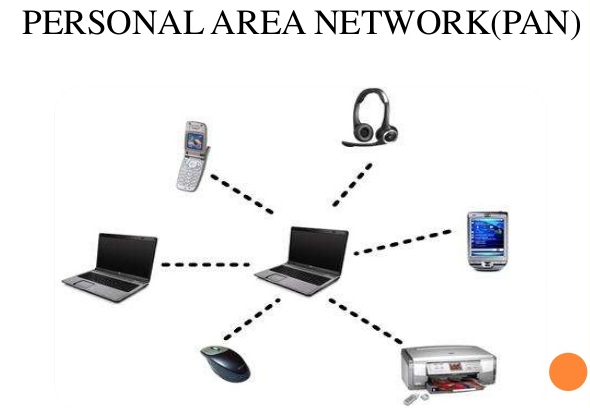
1. PAN atau Personal Area Network

PAN
PAN atau singkatan dari Personal Area Network ini merupakan jaringan komputer yang transmisi datanya antara perangkat pribadi saja seperti tablet, komputer, handphone, konsol game dan lain sebagainya. PAN ini juga bisa digunakan untuk mengkomunikasikan antara perangkat komputer pribadi, dalam artian yaitu komunikasi  secara interpersonal.
  

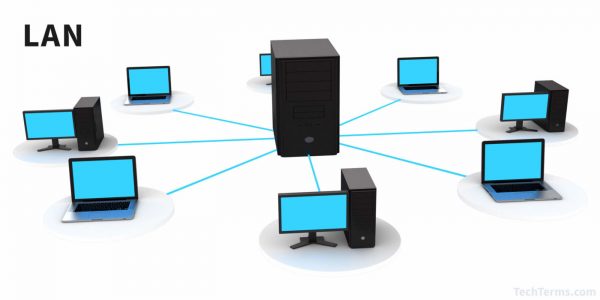
2. LAN atau Local Area Network

LAN
LAN yang merupakan singkatan dari LOCAL AREA NETWORK ini dapat digunakan untuk cakupan wilayah yang kecil saja. Seperti contohnya yang biasa menggunakan jenis jaringan ini yaitu perusahaan, sekolah, universitas maupun area lainnya yang memiliki cakupan wilayah yang kecil.
Dengan menggunakan LAN, ada terdapat beberapa komputer dalam satu wilayah tersebut dan mereka saling terhubung satu sama lain. 
  

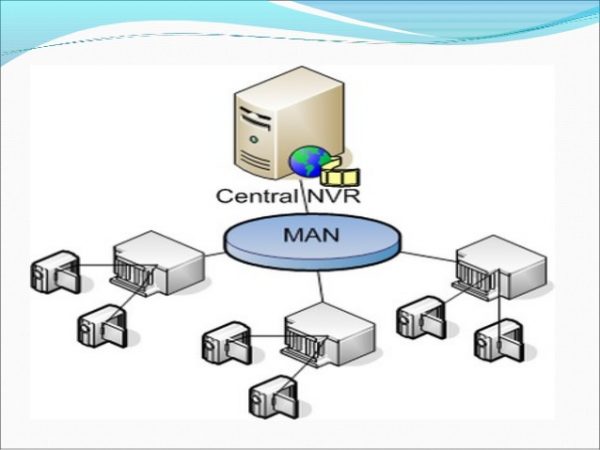
3. MAN atau Metropolitan Area Network

MAN
Pada jenis jaringan komputer satu ini dapat digunakan pada luar area mencakup 10 KM sampai dengan 50 KM. Cakupan dari area yang digunakan oleh jaringan MAN ini terbilang cukup luas.
Dan MAN merupakan jaringan yang sering digunakan untuk dapat menghubungkan beberapa jaringan LAN yang akan membentuk sebuah jaringan yang lebih luas lagi.
  

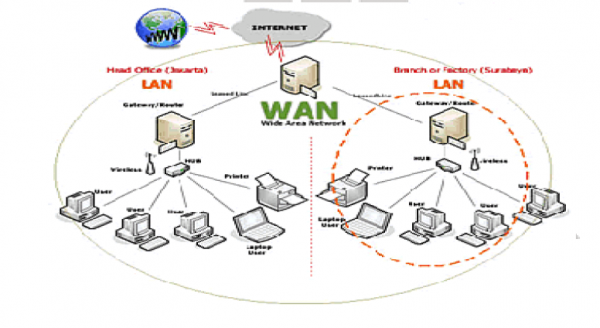
4. WAN atau Wide Area Network

WAN
WAN atau singkatan dari Wide Area Network, jenis jaringan ini memiliki cakupan wilayah atau jarak yang sangat luas karena dapat menjangkau hingga seluruh negara maupun dunia.Pada jaringan WAN ini biasanya telah terdiri dari jenis jaringan seperti LAN dan MAN. Jenis jaringan WAN ini hanya membutuhkan suatu router saja untuk menghubungkan seluruh komputer ke dalam jaringan.

Kecepatan transfer data

  Kecepatan transfer data dalam dunia komputer dan telekomunikasi adalah jumlah data dalam bit yang melewati suatu medium dalam satu detik. Umumnya dituliskan dalam bit per detik (bit per second) dan disimbolkan bit/s atau bps bukan bits/s. Seringkali disalahartikan dengan bytes per second atau B/s atau Bps.

Perangkat Lunak Untuk Mengakses Internet

  1. Sistem Operasi
Sistem operasi merupakan bagian yang paling penting sebelum melakukan koneksi internet, karena tanpa OS komputer tidak ada artinya sama sekali. Diantara Sistem Operasi (OS) yang dapat digunakan untuk akses internet adalah :
  • Windows 95, win 98, win XP, Win Vista dan Win 7, Mac OS (ini adalah software yang berbayar)
  • Ubuntu Linux, OpenSuSE, Mandriva, IGOS (ini merupakan software gratis atau Open Source yang dapat di download secara gratis)

2. Web Browser
   Software yang berfungsi untuk menampilkan dan berinteraksi dengan dokumen-dokumen yang disediakan oleh server web.
Web adalah kumpulan jaringan berisi dokumen teks dan multi media yang tersambung satu dengan yg lainya atau yang dikenal dengan World Wide Web(WWW)
Software Web Browser :
  • Internet Explorer, pertama kali dirilis sebagai bagian dari add-on paket Plus! for Windows 95 in 1995. untuk Windows 95 pada tahun 1995 yang dikembangkan oleh Microsof.  Rilis terbaru adalah Internet Explorer 8. menurut “Net Application” yang melakukan survey tentang penggunaan browser menempatkan  Internet Explorer sebagai urutan pertama penggunaan browser.
  • Mozilla Fire Fox, Oleh mozilla corporation, firefox adalah salah satu web browser open source yang dibangun dengan Gecko layout engine. Firefox adalah salah satu Browser yang terpopuler saat ini selain IE. Rilis stabil saat ini adalah versi 3.5.7, yang dirilis pada Januari 05, 2010.
  • Opera, browser web dan Internet Suite yang dikembangkan oleh Opera Software Company. Opera punya “Opera Widgets”, sebuah aplikasi  web kecil yang dijalankan bersamaan dengan Opera yang mempunyai kegunaan tertentu. Opera versi terbaru memperkenalkan platform teknologi baru yaitu Opera Unite.
  • Safari, browser web yang dikembangkan oleh Apple. Safari adalah sebuah peramban web buatan Apple Inc. yang awalnya ditujukan khusus bagi sistem operasi Mac OS. Safari dipasang bersama Mac OS X dan merupakan peramban web bawaan di sistem operasi tersebut sejak Mac OS X v10.3.
  • Google Chrome, sebuah browser web yang dikembangkan oleh Google yang menggunakan Web kit layout engine and application framework. Pertama kali dirilis sebagai versi beta untuk Microsoft Windows pada 2 September 2008, dan rilis stabil pada 11 Desember 2008.
    3. Search Engine
·   Yahoo Search
·   Google
·   MSN
·   Altavista
·   Bing

4. Software E-mail Client
Berfungsi untuk mengelola e-mail (electronic mail),  diantara software e-mail client adalah:
·      Microsoft Out Look Express
·      Microsoft Office Out Look
·      Mozilla Thunderbird
·      Yahoo Mail
·      Google Mail

5. Software Instant Messaging Client
Sarana berkomunikasi langsung atau mengobrol melalui keyboard yang dikenal dengan Chatting. Diantara siftware untuk chatting adalah :
·      Yahoo Messenger
·      mIRC
·      iChat
·       pidgin

6. Software Utility
Perangkat lunak untuk perlindungan komputer serta plug in pada komputer. Software Utility diantaranya: 
Anti Virus : AVG, Avira, Mc Afee, Norton Anti Virus,Kaspersky, Bit Defender
* Anti malware : Comodo internet security, Nis, Norman, Bit defender Internet security. Software  Office : M office 2003/2007